
Lire les ports de votre installation
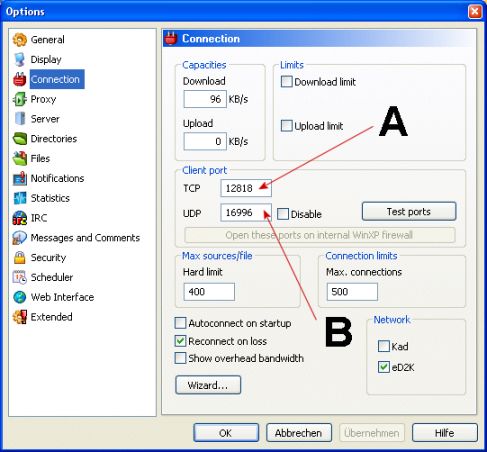
Ouvrez Préférences → Connexion et notez TCP et UDP. Ne supposez pas que les valeurs sont toujours 4662 et 4672. Le client, le pare-feu et le routeur doivent utiliser les mêmes ports.
Contrôler chaque niveau
- Autorisez le bon exécutable eMule dans le pare-feu Windows pour le profil réseau utilisé.
- Vérifiez l'adresse locale du PC et réservez-la dans le DHCP du routeur.
- Redirigez TCP et UDP vers les ports choisis, ou vérifiez UPnP.
- Avec deux routeurs, contrôlez les deux niveaux de NAT.
- Demandez au fournisseur si vous êtes derrière un CGNAT et si un IPv4 public est disponible.
- Relancez les tests avec eMule ouvert. Vérifiez eD2K et Kad séparément.
VPN et connexions entrantes
Un VPN peut modifier la joignabilité. Les connexions entrantes nécessitent une redirection de port réellement prise en charge et correctement réglée. Un VPN quelconque ne garantit pas de High ID. N'exposez pas l'interface d'administration pour ouvrir les ports eMule.
TCP et UDP sont deux vérifications distinctes
Le test TCP ne concerne qu’une partie du chemin. Kad utilise UDP : un test TCP réussi ne prouve pas son accessibilité. Comparez les ports du client avec le protocole et la destination de chaque règle du routeur.
Quand suspecter CGNAT ou double NAT
Une adresse WAN entre 100.64.0.0 et 100.127.255.255 appartient à l’espace partagé défini par RFC 6598. C’est un indice à discuter avec le fournisseur, pas un diagnostic complet. Deux routeurs domestiques peuvent aussi créer deux niveaux de NAT. Demandez si un IPv4 public et des connexions entrantes sont disponibles.
Notre tableau ne teste pas les ports de votre PC
Les réponses et latences de la liste sont mesurées depuis notre sonde vers les serveurs. Elles ne certifient ni High ID, ni UDP ouvert, ni absence de CGNAT sur votre connexion.
Sources et vérification
eMule Project · TCP / UDP · RFC 6598
28/10/2026
Guide indépendant : ce site n’est pas le site officiel du projet eMule.
Sources du projet: eMule Project · Community 0.72a · aMule